
登録、プロフィール設定、会社情報、チーム招待、メール認証までを完了すると、SympleHostのワークスペースを使い始められます。所要時間はおよそ10分です。
要約: オンボーディングは6ステップです。サインアップ、プロフィール設定、会社情報、管理物件数、チーム招待、メール認証を進めます。任意項目は後からSettingsで変更できます。
オンボーディングとは
SympleHostに初めて登録すると、短いセットアップ画面が表示されます。ここでアカウントとワークスペースの基本情報を整えます。すべての項目を最初に完璧に入力しなくても構いません。
アカウントを作成する
Step 1: サインアップする
- SympleHostのサインアップページを開きます。
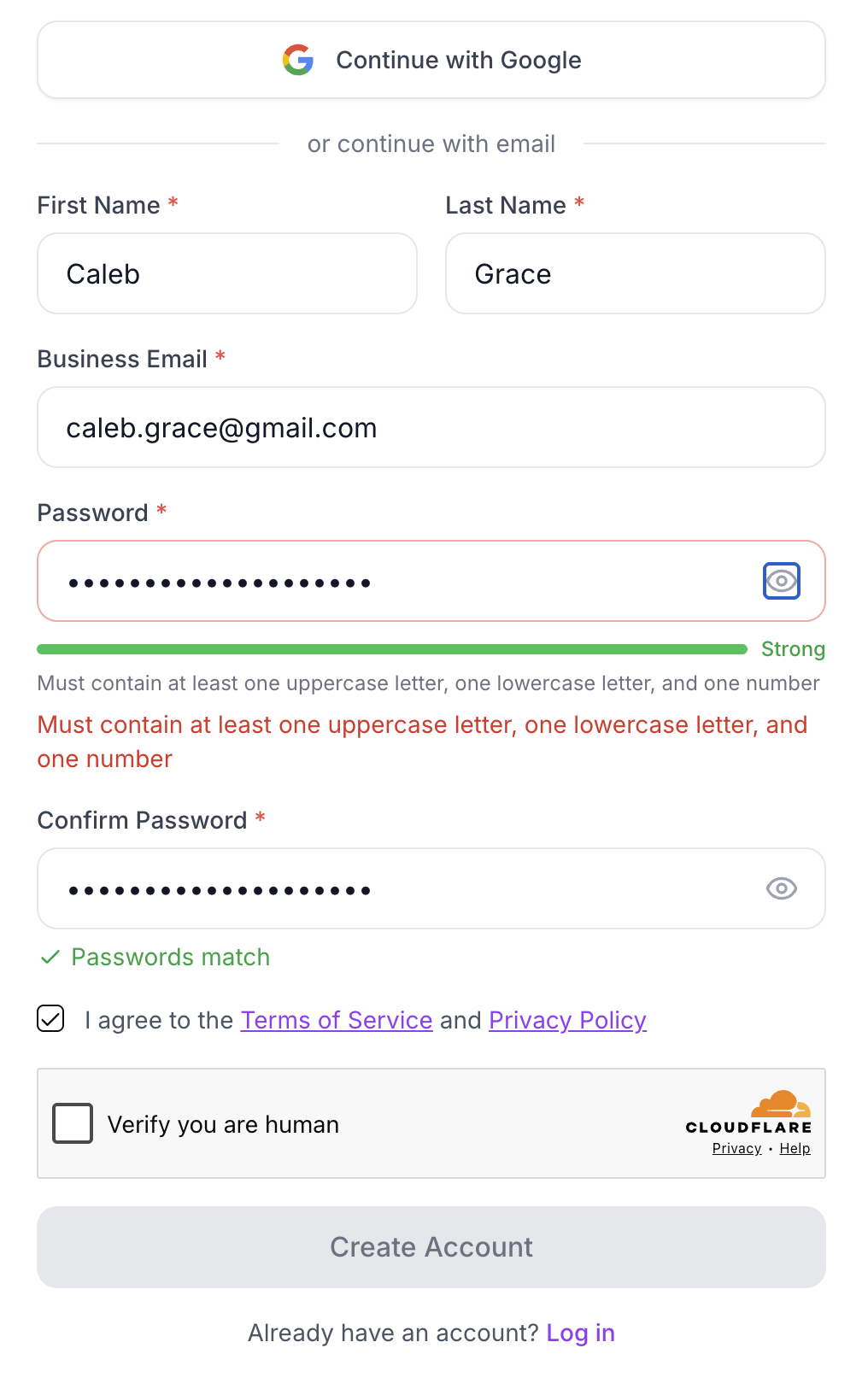
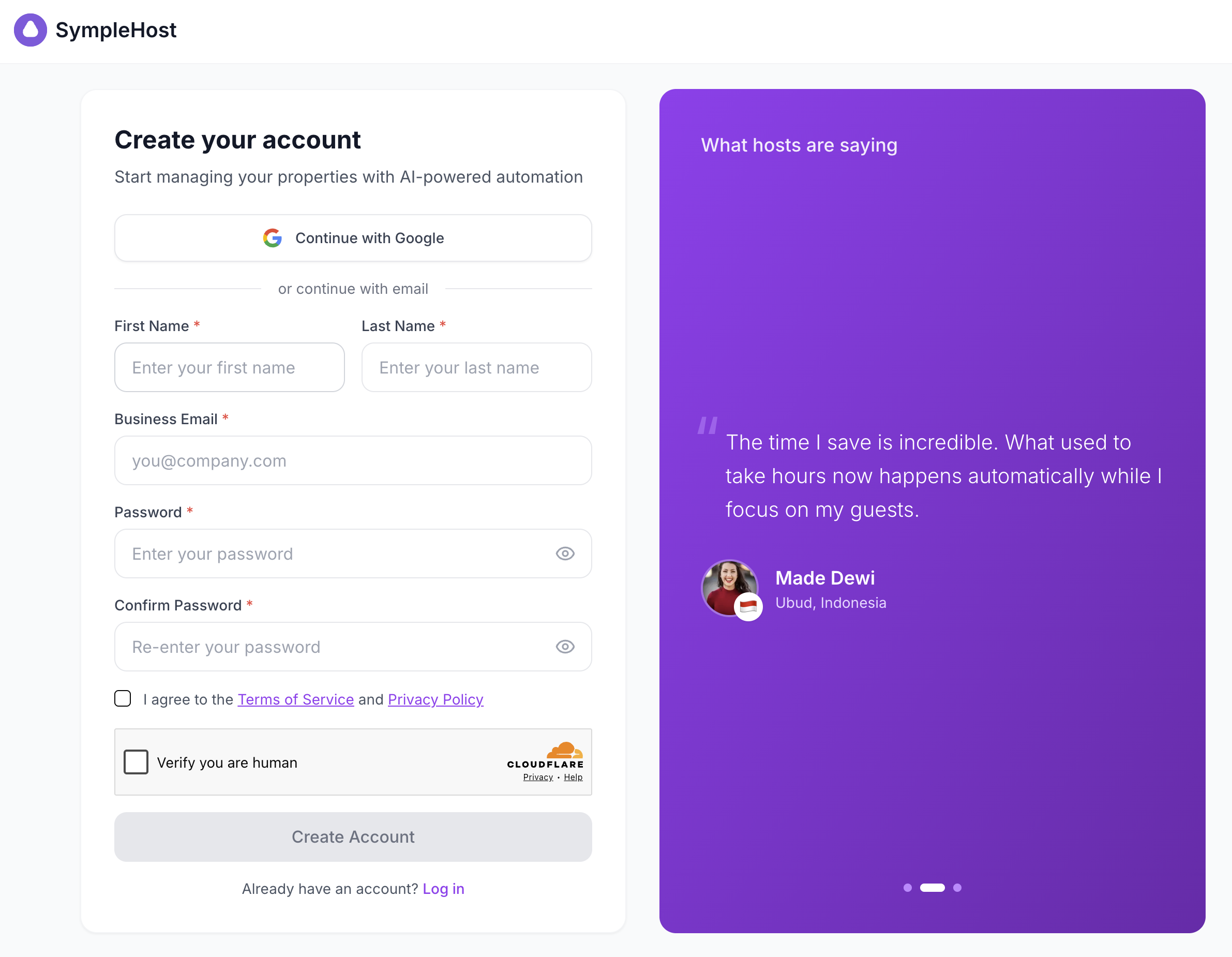
- Email address、First name、Last name、Password、Confirm passwordを入力します。
- Terms & Conditionsに同意します。
- Sign Upをクリックします。
チームメンバーから招待リンクを受け取った場合、メールアドレスが最初から入力されていることがあります。その場合はパスワードを設定して次に進みます。
Step 2: プロフィールを設定する
- 必要に応じてProfile photoをアップロードします。JPGまたはPNG、最大5MBまでです。
- 任意でGenderを選択します。
- Preferred Languageを選択します。英語、インドネシア語、スペイン語、フランス語、ドイツ語、日本語などが選べます。
- Continueをクリックします。後で設定する場合はSkipを選択します。
Step 3: 会社情報を入力する
このステップでは、チームで使うワークスペースを作成します。
- Legal Nameに法人名または登録名を入力します。これは必須です。
- 必要に応じてBusiness Nameを入力します。Legal Nameと異なる場合、ワークスペース名として使われます。
- Countryを選択します。国を選ぶとCurrencyが自動設定されます。
- Timezoneはブラウザから自動検出されます。必要に応じて変更できます。
- Continueをクリックします。
[Screenshot: The company information step with Legal Name, Country dropdown, and the auto-populated Currency field]
重要: 通貨は国の選択に紐づきます。料金表示に影響するため、正しい国を選んでください。
Step 4: 管理規模を選択する
管理している物件数を選択します。これにより、SympleHostが運営規模に合った体験を提供しやすくなります。
- 次のいずれかを選びます。
- 1-5 properties
- 6-20 properties
- 21-50 properties
- 51+ properties
- Continueをクリックします。
ここで選んだ数によって、管理できる物件数が制限されるわけではありません。
Step 5: チームメンバーを招待する
共同ホスト、清掃担当、予約担当、運営マネージャーがいる場合は、この時点で招待できます。
- メンバーのEmail addressを入力します。
- Roleを選択します。
- Account Admin: すべてにアクセスできます
- Account Manager: 物件、予約、ゲストを管理できます
- Booking Coordinator: 予約とゲスト対応を担当します
- Staff: 清掃やメンテナンスなど、タスク中心の限定アクセスです
- Addをクリックして招待リストに追加します。
- 必要な人数分繰り返します。
- 完了したらFinish onboardingをクリックします。
後から招待する場合は、Settings → Team → Membersから追加できます。
[Screenshot: The team invitation step showing the email field, role dropdown, and the list of invited members below]
Step 6: メールを認証する
- SympleHostから届いた認証メールを開きます。
- メール内のverification linkをクリックします。
- 確認ページに移動すると、アカウントが有効になります。
メールが見つからない場合は迷惑メールフォルダを確認してください。認証ページからResendを押すと再送できます。メールアドレスを間違えた場合はChange emailで戻って修正します。
[Screenshot: The email verification page showing the “Resend” button and the masked email address]
自社らしいワークスペースにする
プロフィール写真と会社ロゴは、ワークスペースを自社運営らしく見せるための最初の設定です。ダッシュボード、チーム活動、ゲスト向け画面に反映されます。
プロフィール写真を変更する
- Settings → Profileに移動します。
- 現在の写真またはプレースホルダーをクリックします。
- JPGまたはPNG、最大5MBの画像を選びます。
- Saveをクリックします。
ワークスペースロゴを追加・変更する
- Settings → Generalに移動します。
- Workspace BrandingでUpload Logoをクリックします。
- 正方形、最低256×256px、最大10MBのJPGまたはPNGを選びます。
- 変更は自動保存されます。
同じ画面でWorkspace Nameも更新できます。アプリ画面や送信メールに表示されるため、チームとゲストが認識しやすい名称にしておきましょう。